🎮 核心功能
产品说明
为保证最原生态的使用及体验,GetaClaw桌面端只在网关服务及大模型上做出定制,其他功能跟原版一模一样,请放心体验!
🎁 新用户福利
- • 首次注册GetaClaw的用户,将获得100万大模型额度
- • 自由选择海外顶尖模型或国产高性价比模型
- • 支持多种AI模型切换,满足不同场景需求
额度检查
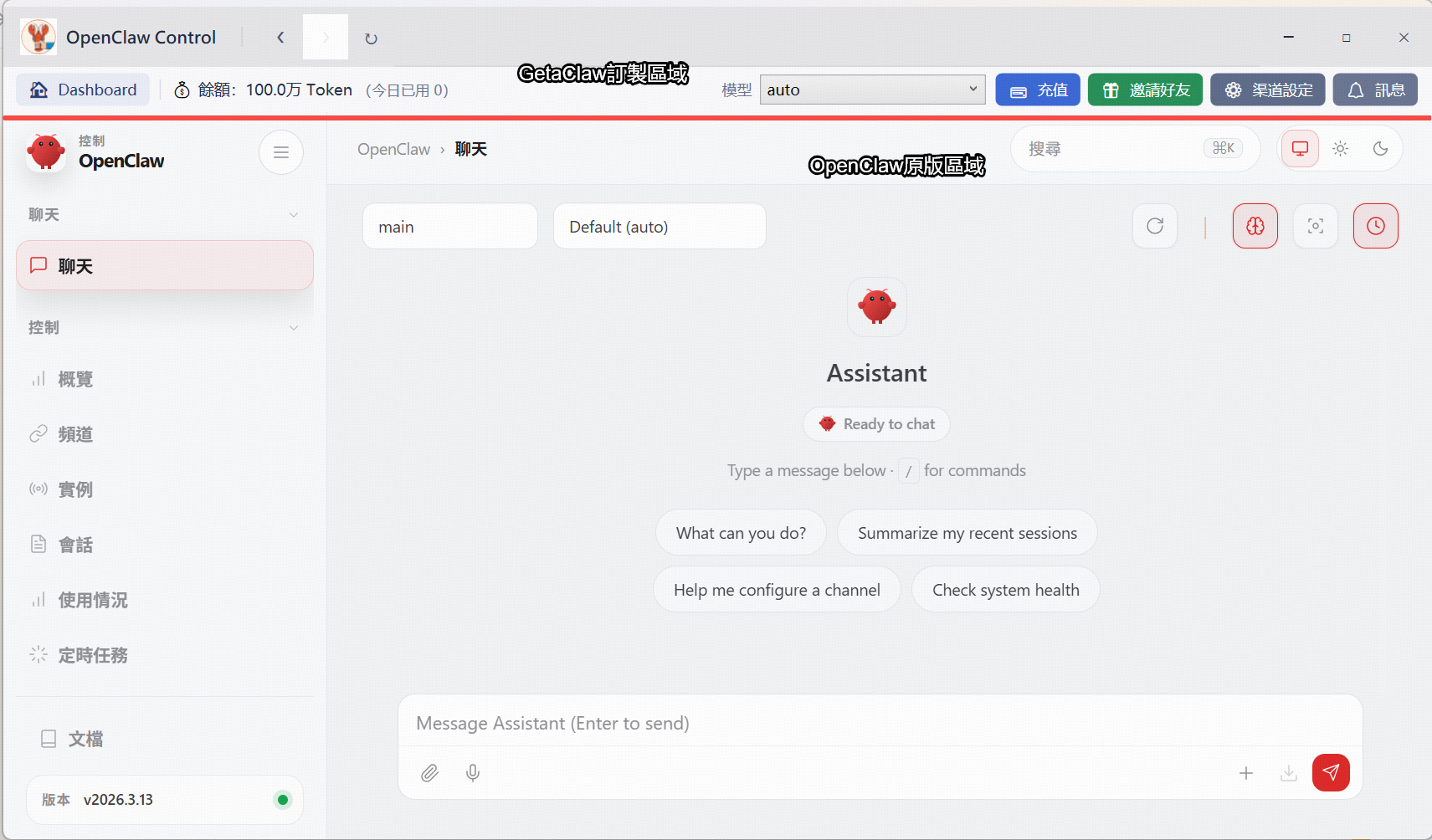
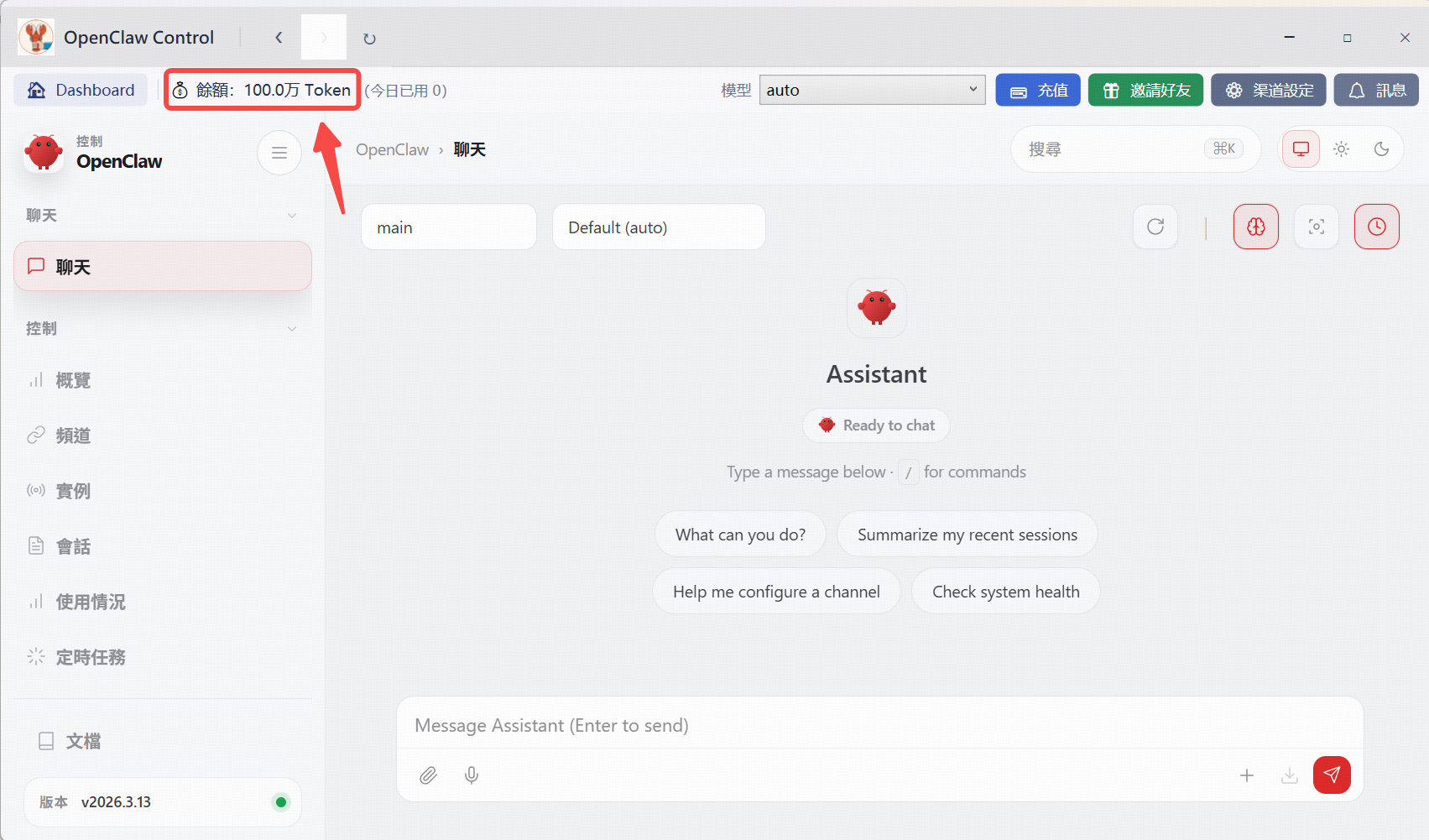
您可以在GetaClaw桌面端左上角看到您的额度使用情况。
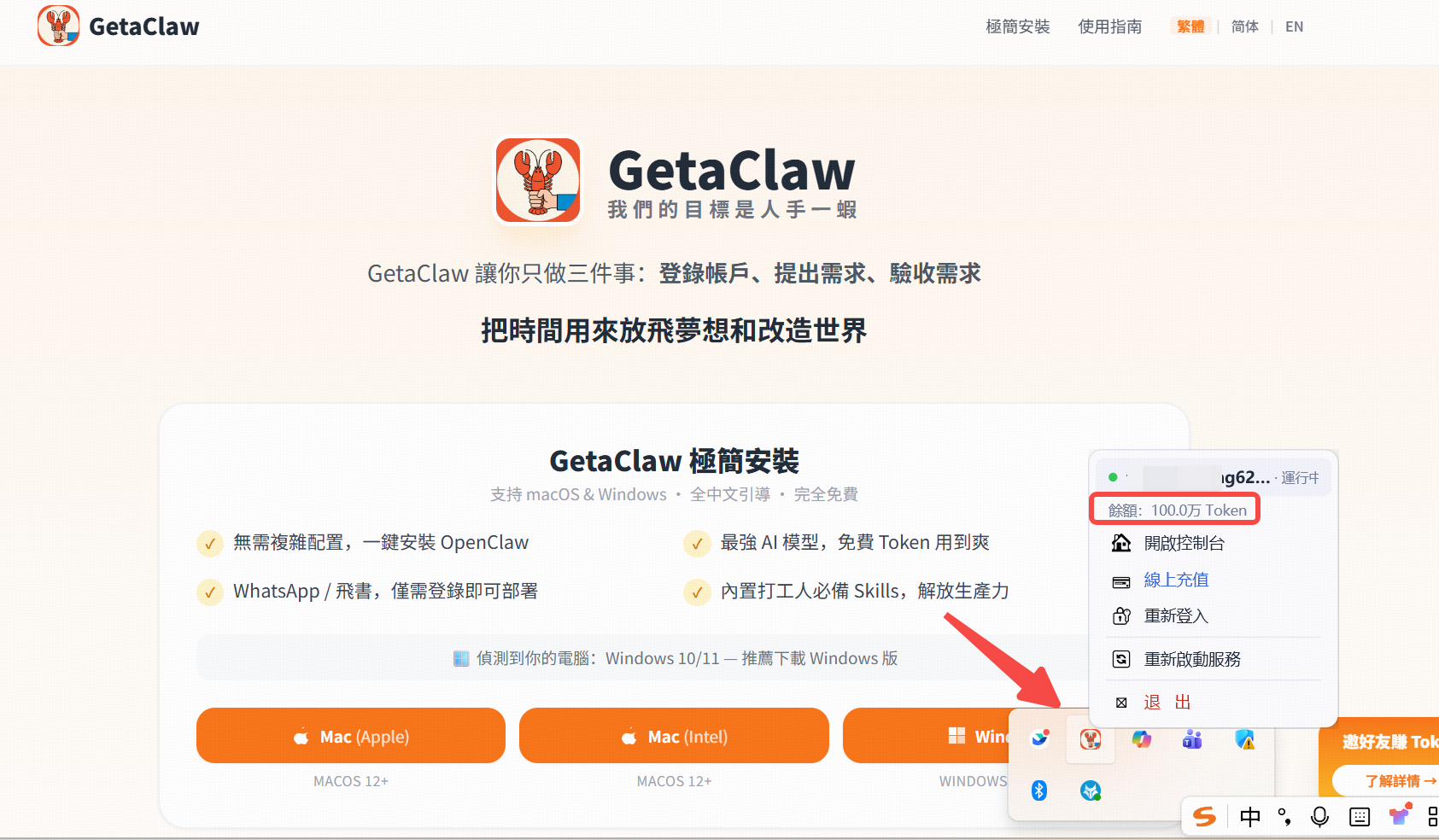
同时,您也可以在托板处右击GetaClaw图标查看消耗详情。
实时掌握额度消耗,合理规划使用,确保AI助手持续为您服务。
模型切换
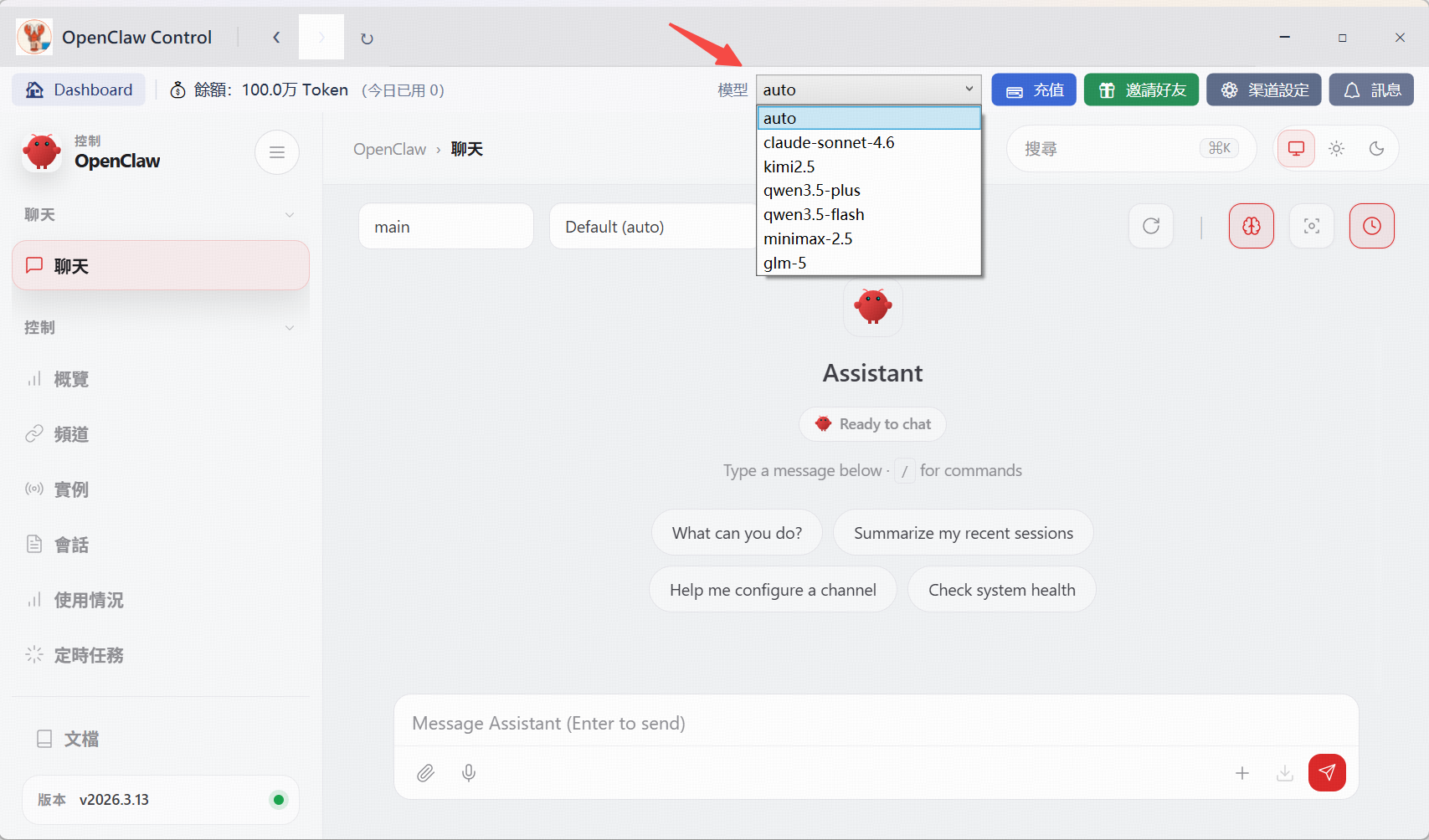
GetaClaw支持大模型切换!请自由切换您中意的模型。
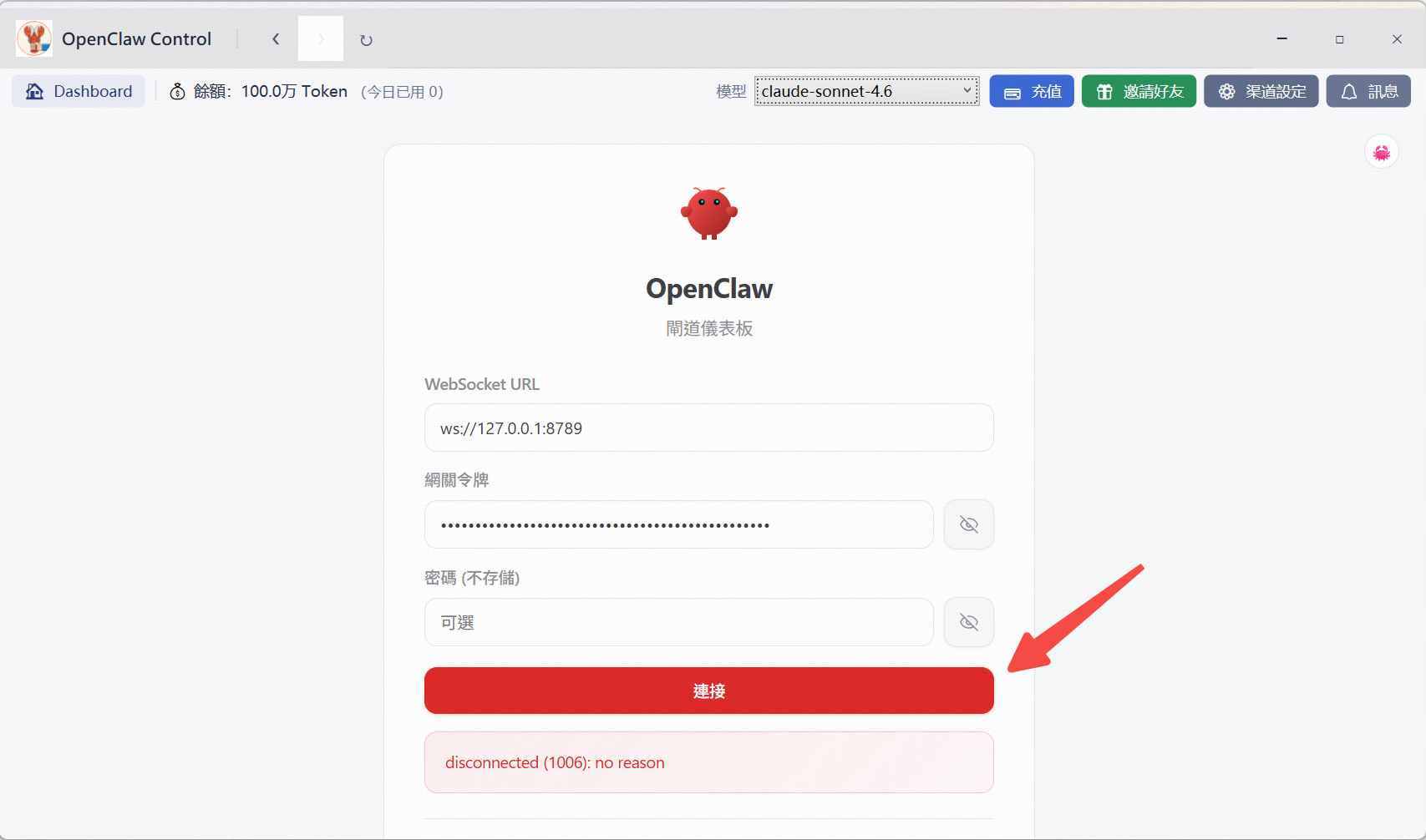
选好模型并在弹出的窗口点击确定后,由于模型切换会断开网关,在出现"闸道仪表盘"页面时,请耐心等待数秒,网关将自动连接(也可以手动点击连接按钮)。
额度充值
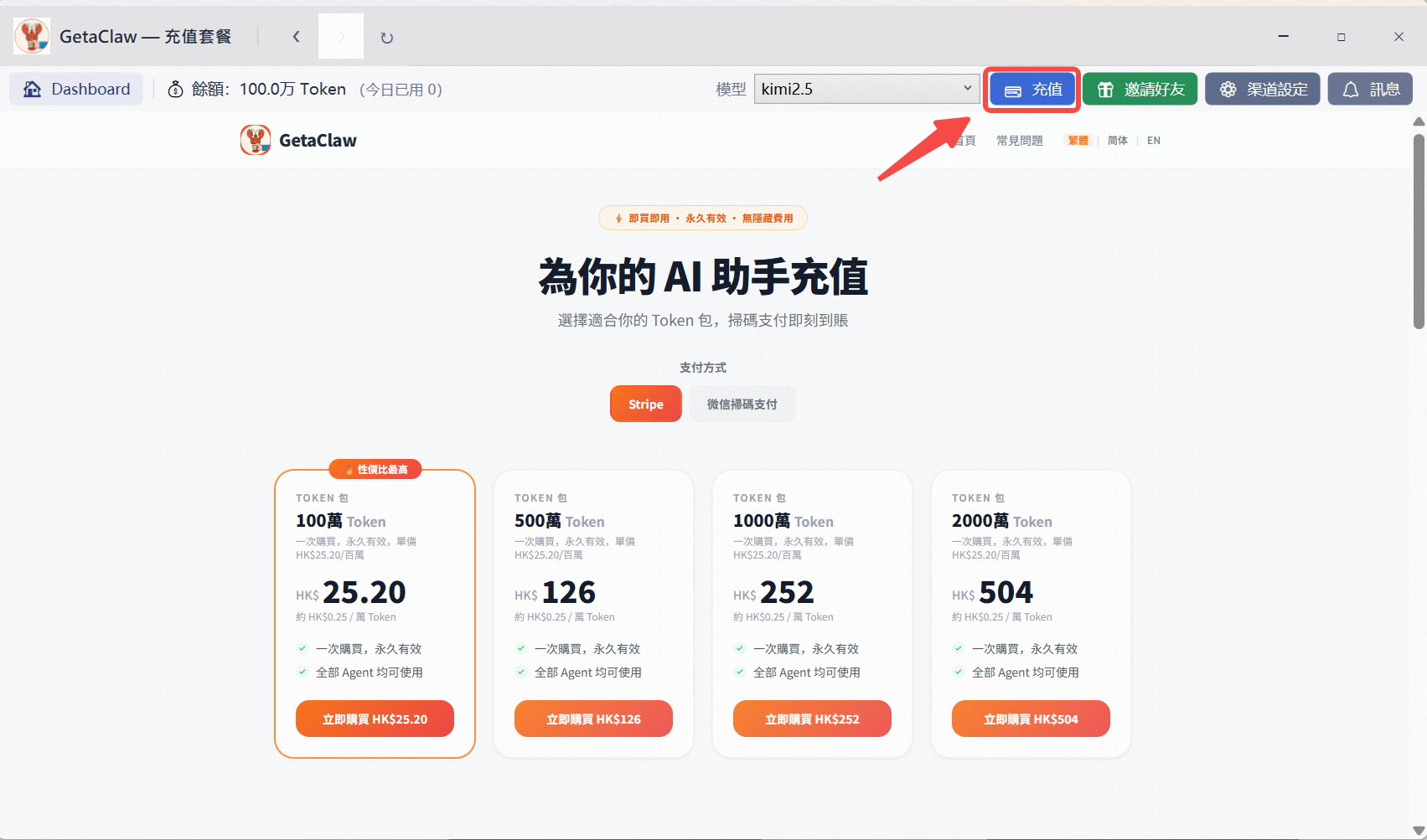
额度不够?点击右上角的充值按钮,将自动跳转支付页面。
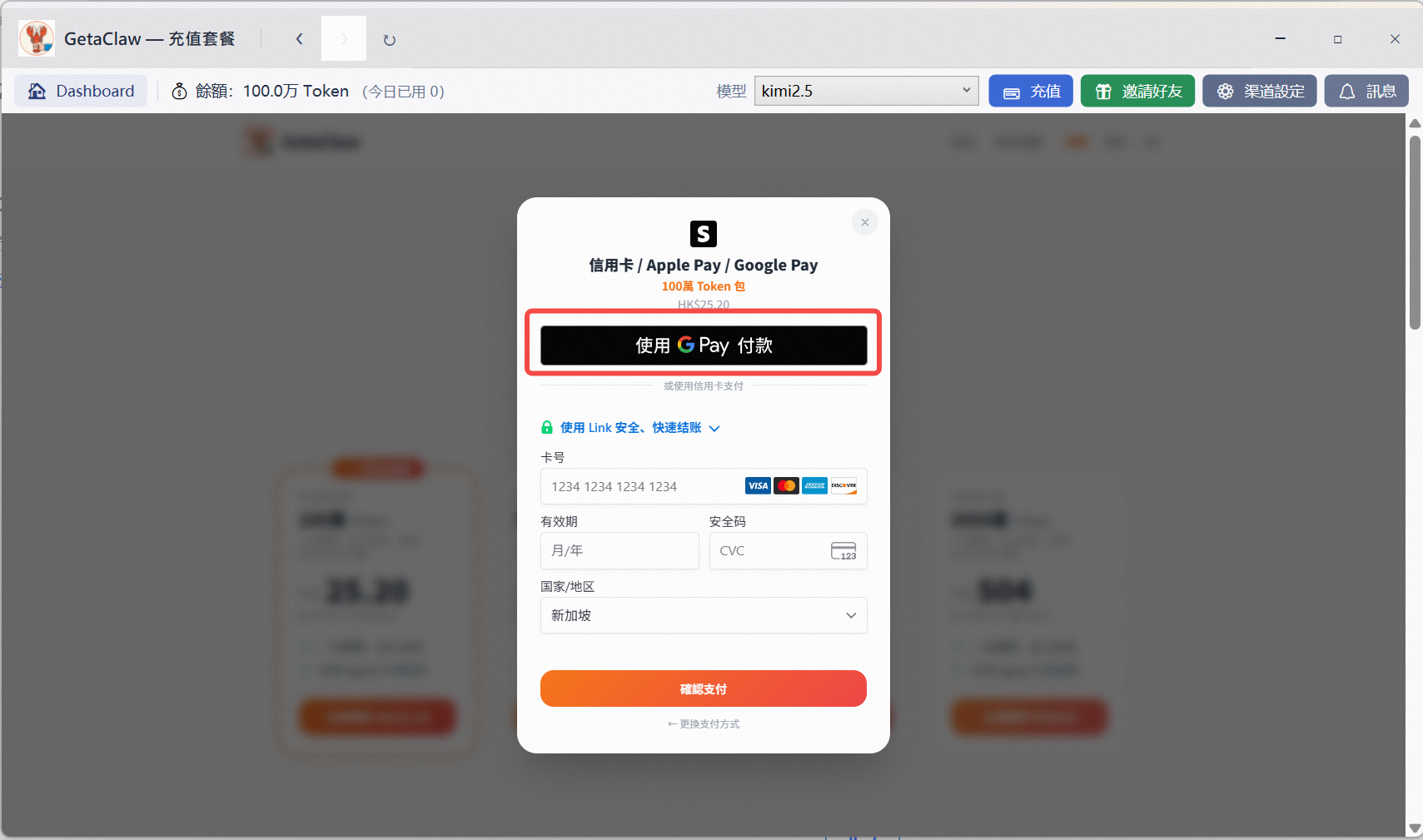
选择您喜欢的支付方式:我们支持信用卡、GooglePay、ApplePay及中国大陆微信支付!
充值过程安全快捷,支持多种货币,满足不同地区用户需求。
邀请奖励
充值之前,还想再体验更多免费额度?点击邀请好友,好友注册即赠10万额度!
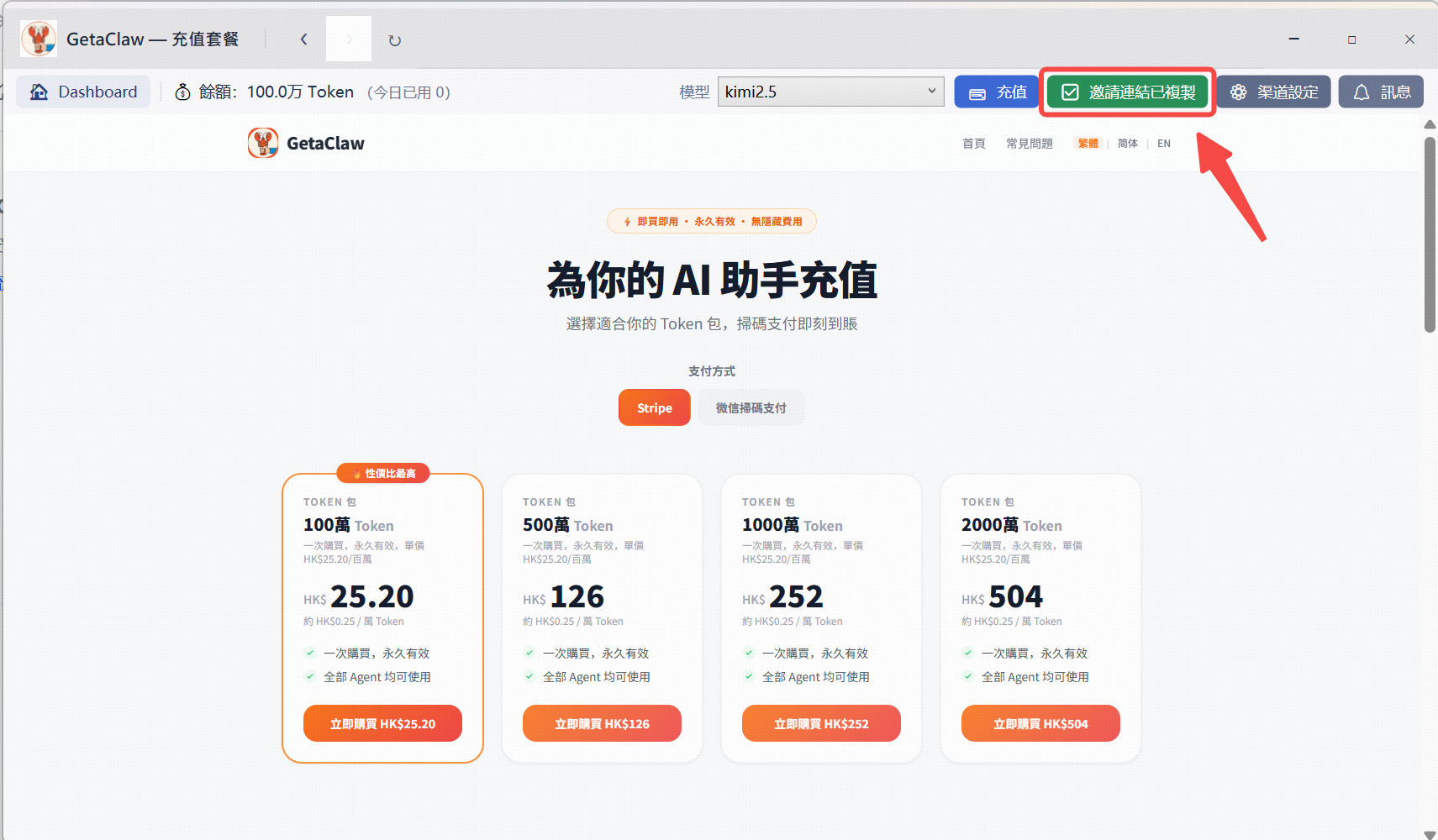
请点击右上角的邀请按钮,点击后将会显示"邀请连结已复制"。
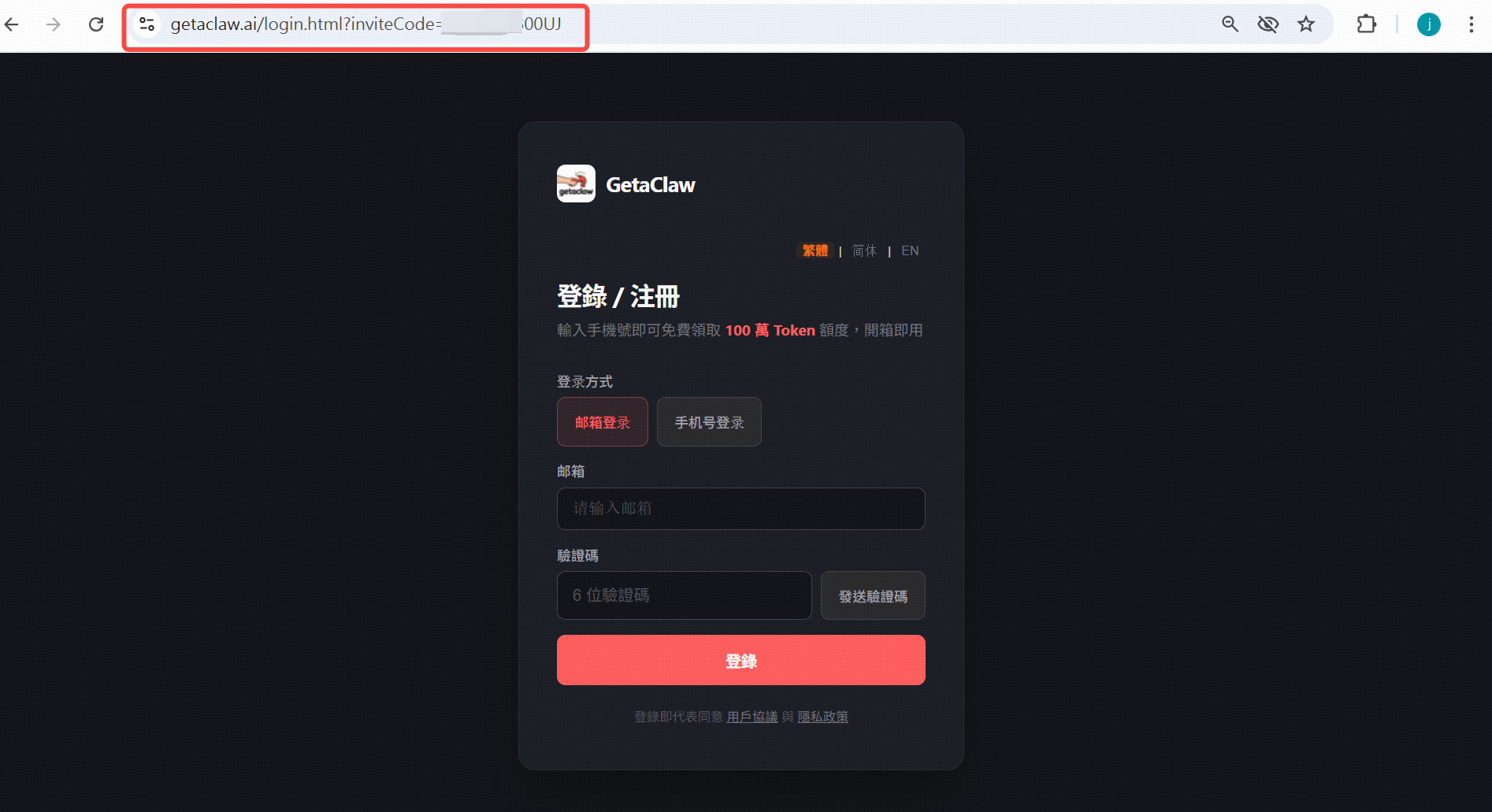
在您常用的社交媒体或通讯软件上粘贴即可!好友点击邀请连接后,将自动跳转专属的注册页面。
别忘记叫好友注册后,也安装GetaClaw,感受AI助手的魅力~
版本更新
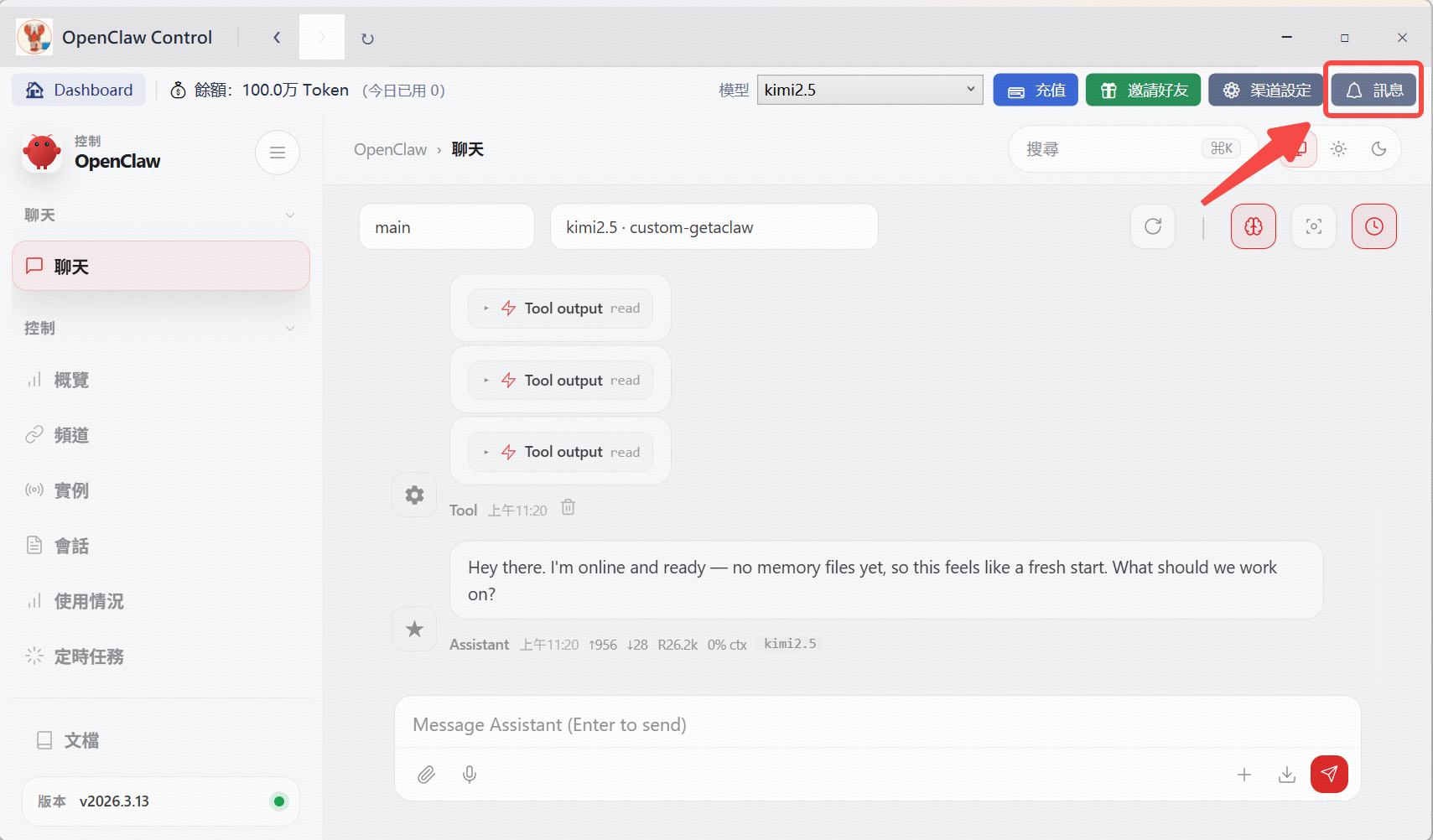
右上角的讯息按钮,将会推送GetaClaw最新版本的信息。
当OpenClaw有版本更新时,GetaClaw也会配置并推送最新的版本。
别忘了持续更新GetaClaw,享受最新的Claw服务!
🔗 渠道配置
预设渠道
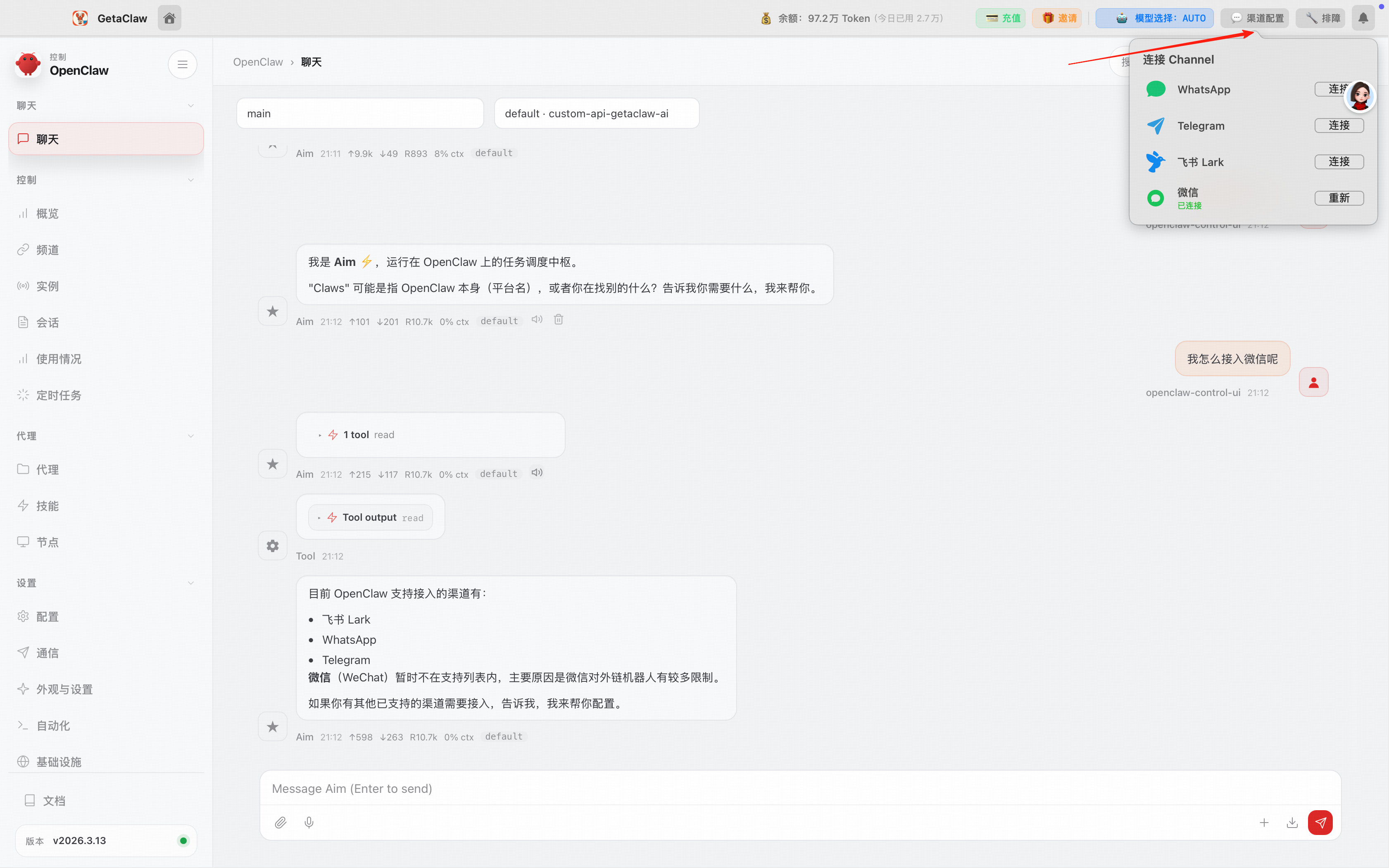
GetaClaw预设四种主流渠道的快速配置方式,让您随时随地通过手机向电脑发出AI指令。
配置渠道的好处:不用通过GetaClaw桌面端,用手机也能远程给您的电脑Claw下达指令!
飞书/Lark
综合体验最佳,支持自动创建和手动创建两种方式,一键配置,便捷高效。
微信
国内最普及的通讯工具,扫码即可连接使用。
全球流行的即时通讯工具,通过备用手机号注册即可使用。
Telegram
安全性高的即时通讯平台,需通过BotFather创建机器人。
💼 飞书/Lark
飞书/Lark渠道(自动创建)
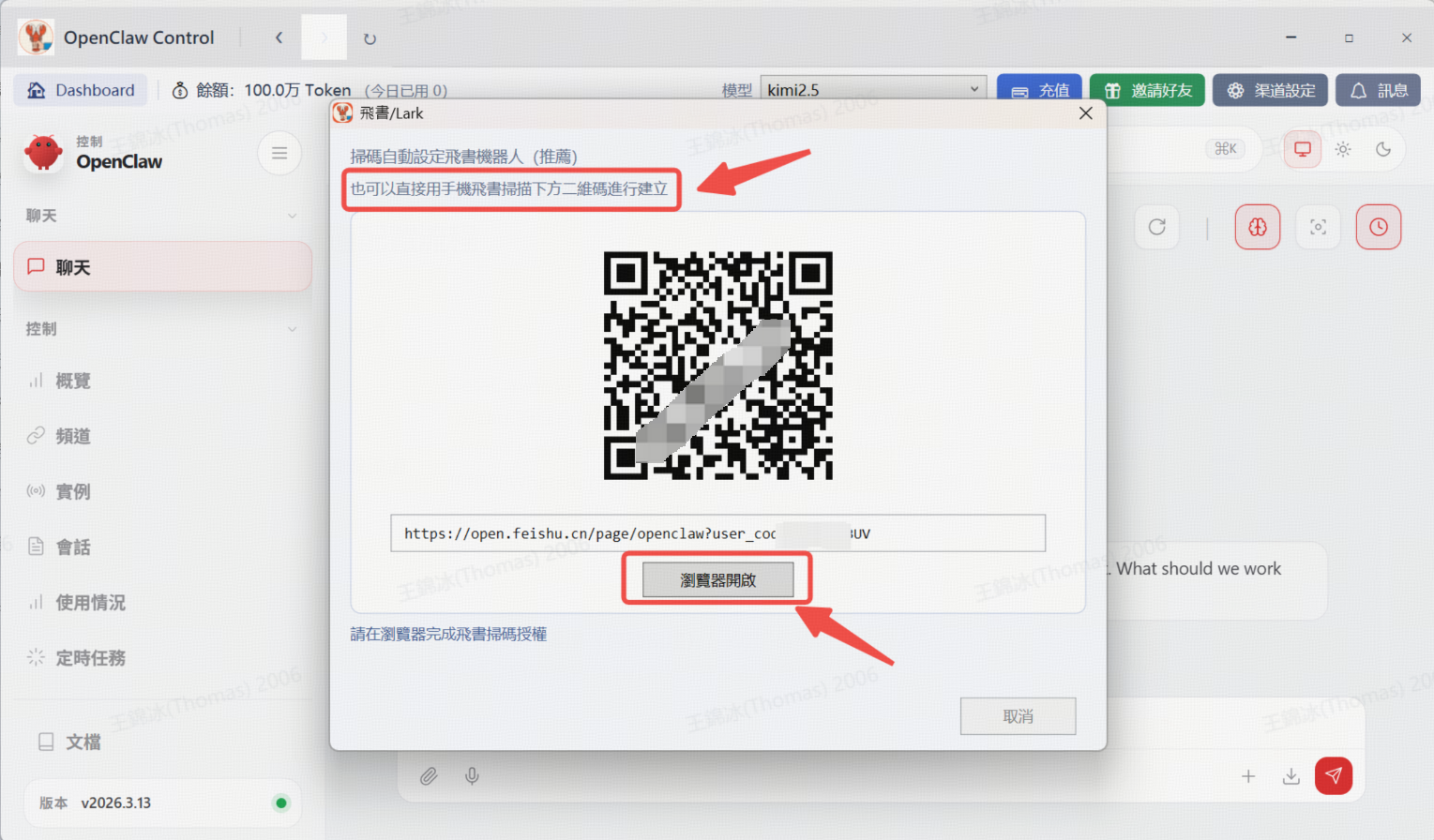
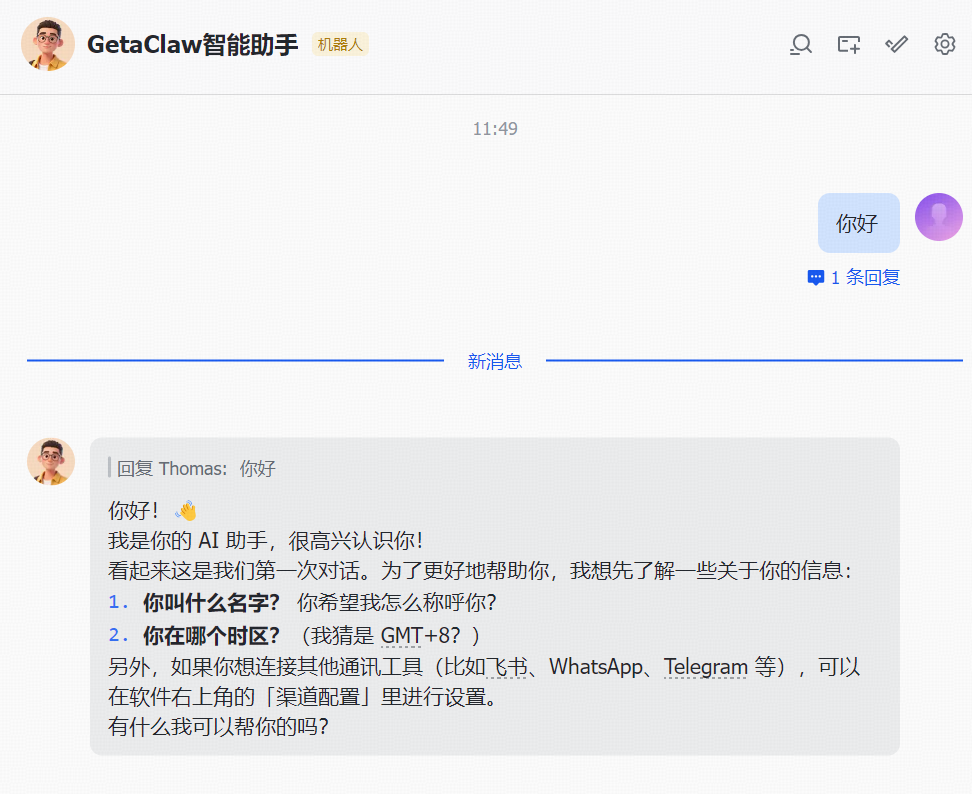
点击「自动建立机器人」,系统会自动跳转飞书/Lark的开发者后台。
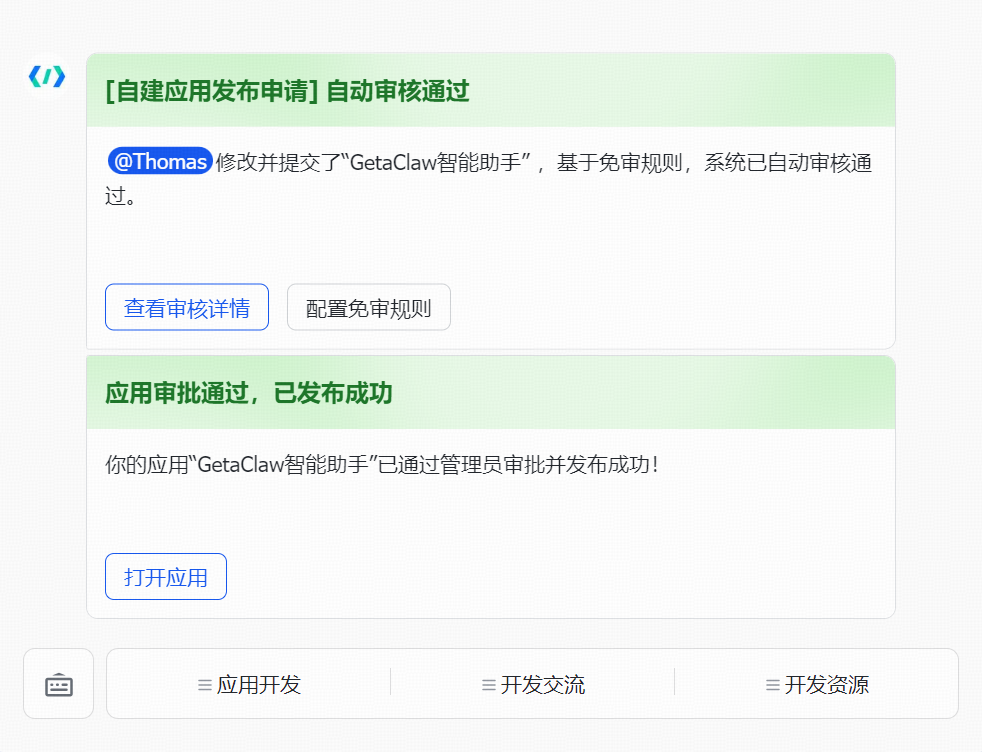
设置好名称及头像后点击创建,即可在飞书/Lark内部的「开发者小助手」对话中找到创建好的机器人。
此时点击「打开应用」,即可跳转对话窗,这样就能正常对话啦!
飞书/Lark渠道(手动创建)
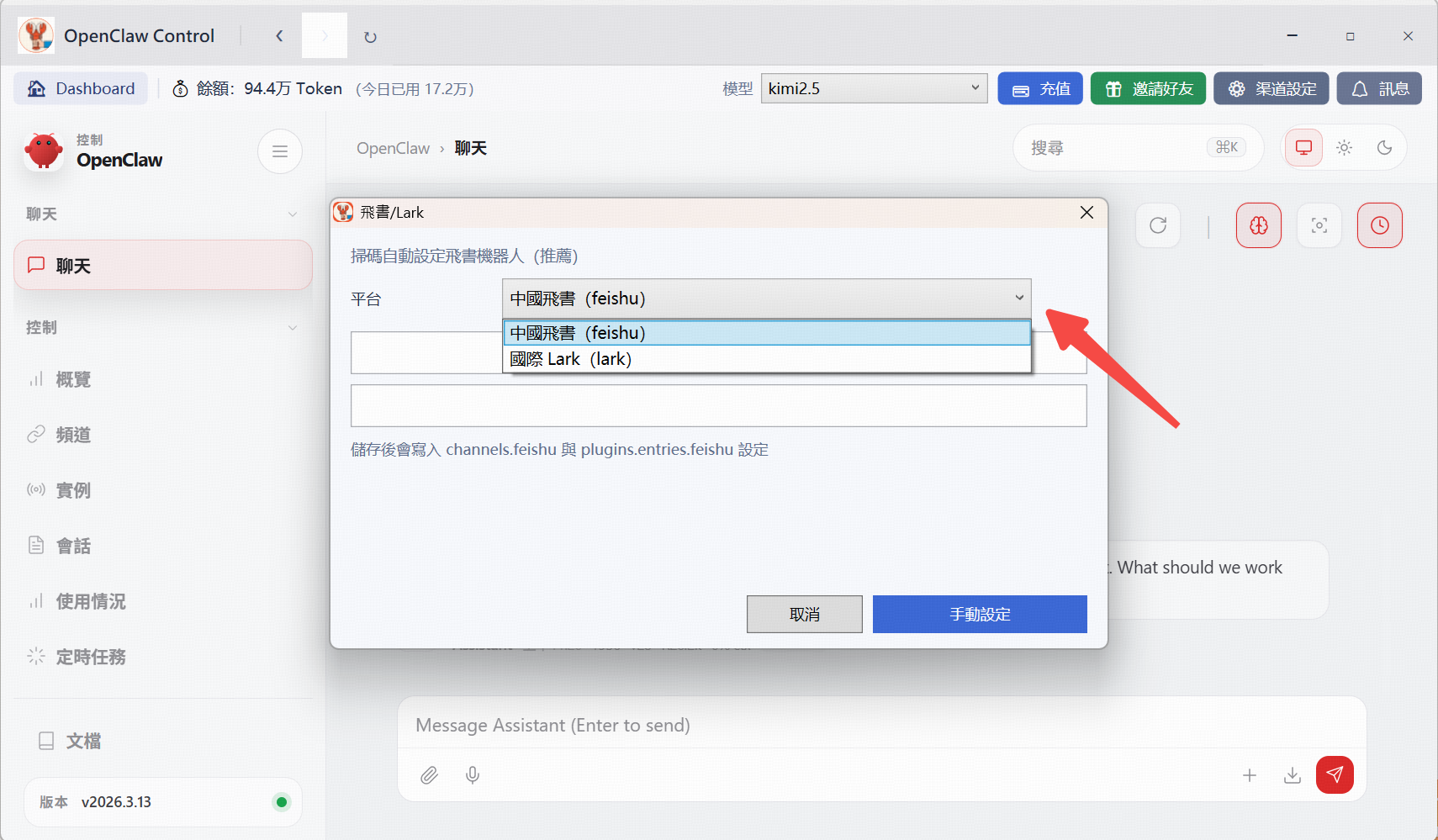
如果您已经在飞书/Lark的开发者后台创建机器人,也可以在渠道设置中选择「手动创建」。
注意:如果没有创建过机器人,还请优先选择自动创建
点击手动创建后,可以在选择栏中选取您使用的是飞书还是Lark,并将创建好的机器人App ID及App Secret输入在空行内。
其余步骤与自动创建相同。
💚 微信
微信渠道设置
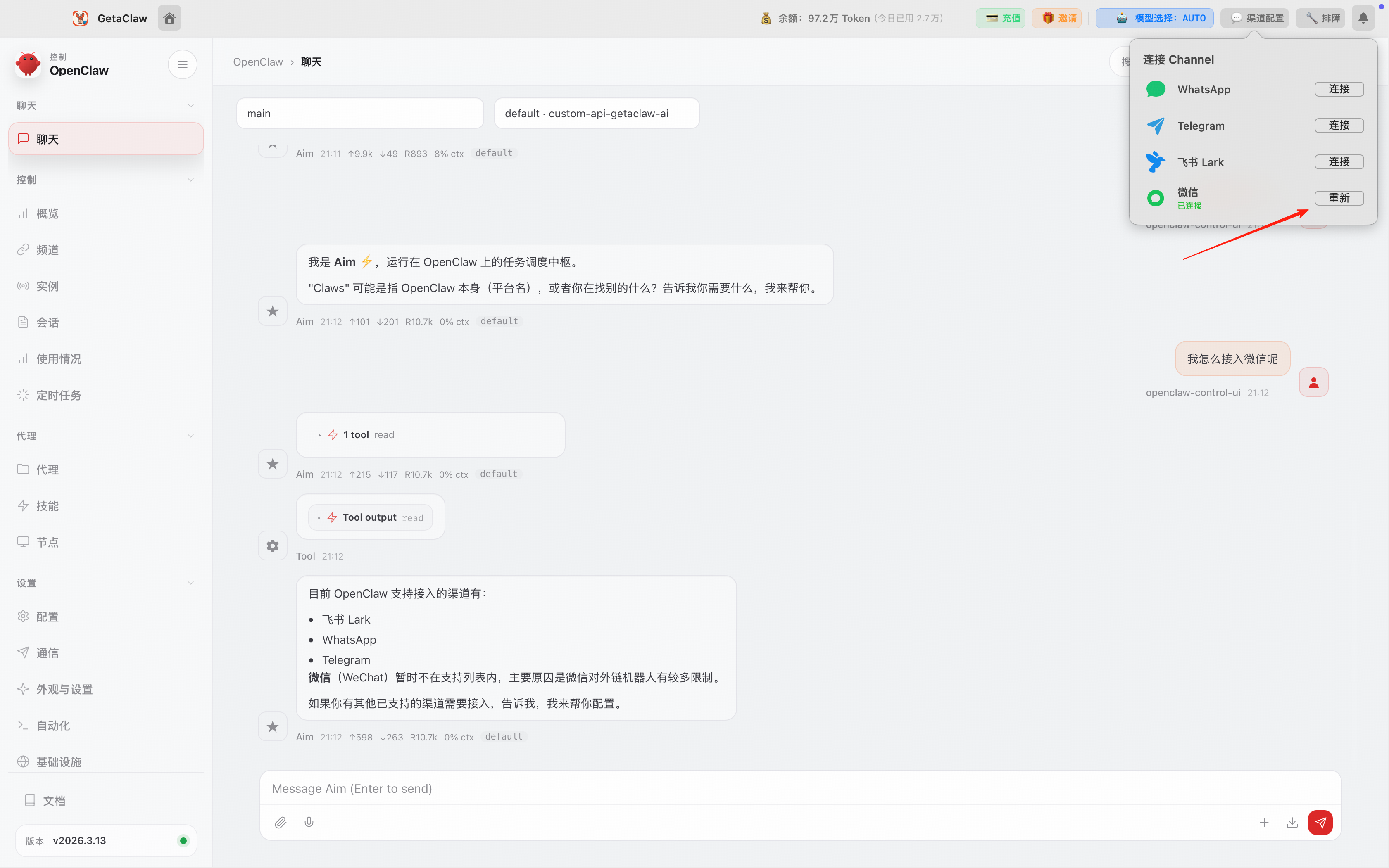
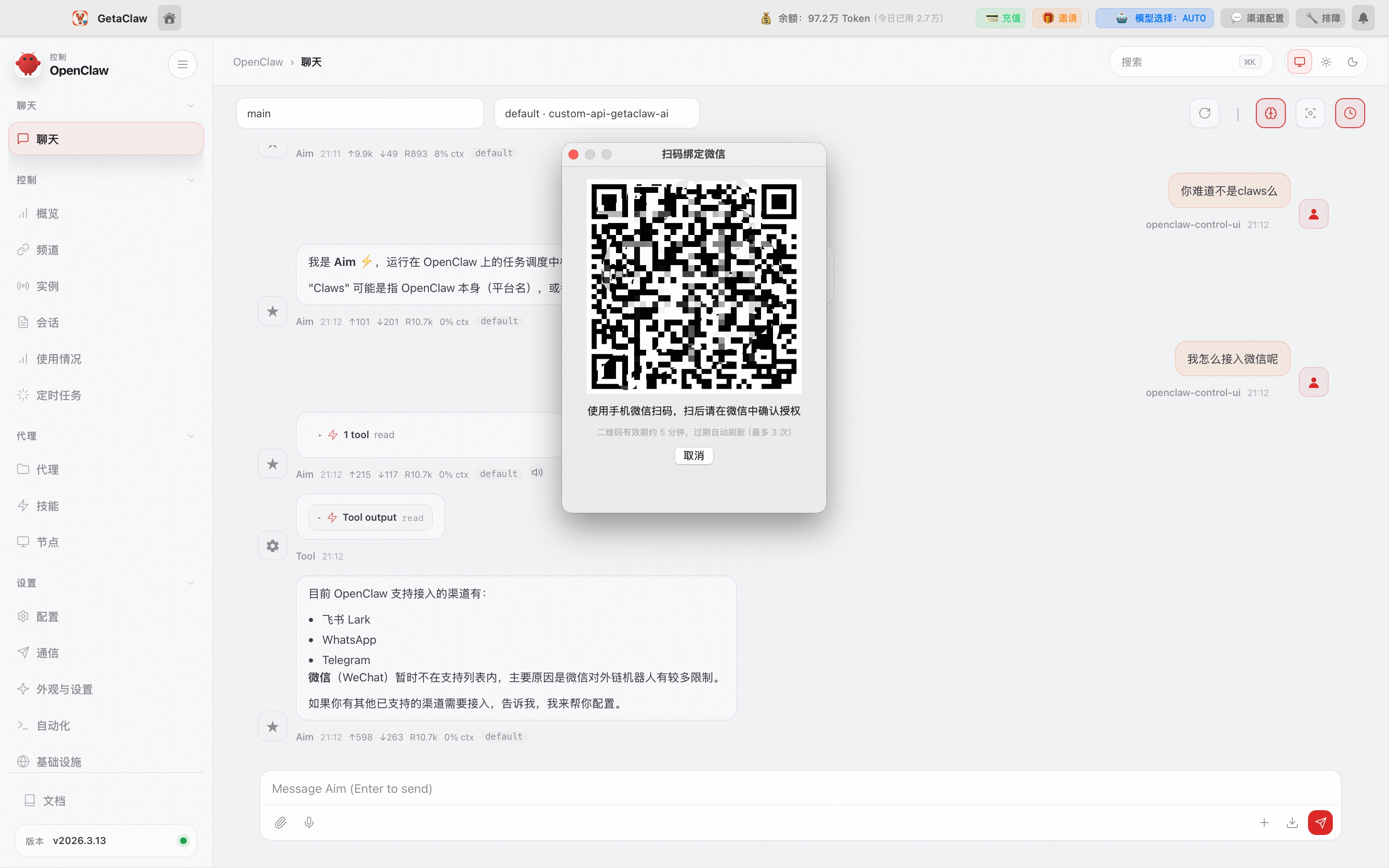
在 GetaClaw 的渠道配置中,找到微信并点击「连接」,系统会弹出扫码绑定微信的窗口。
用手机微信扫描页面上的二维码,并在微信中确认授权,即可完成连接。二维码有效期约 5 分钟。
扫码成功后,打开微信与自己的账号发送消息,AI 助手即会自动回复!
WhatsApp渠道设置
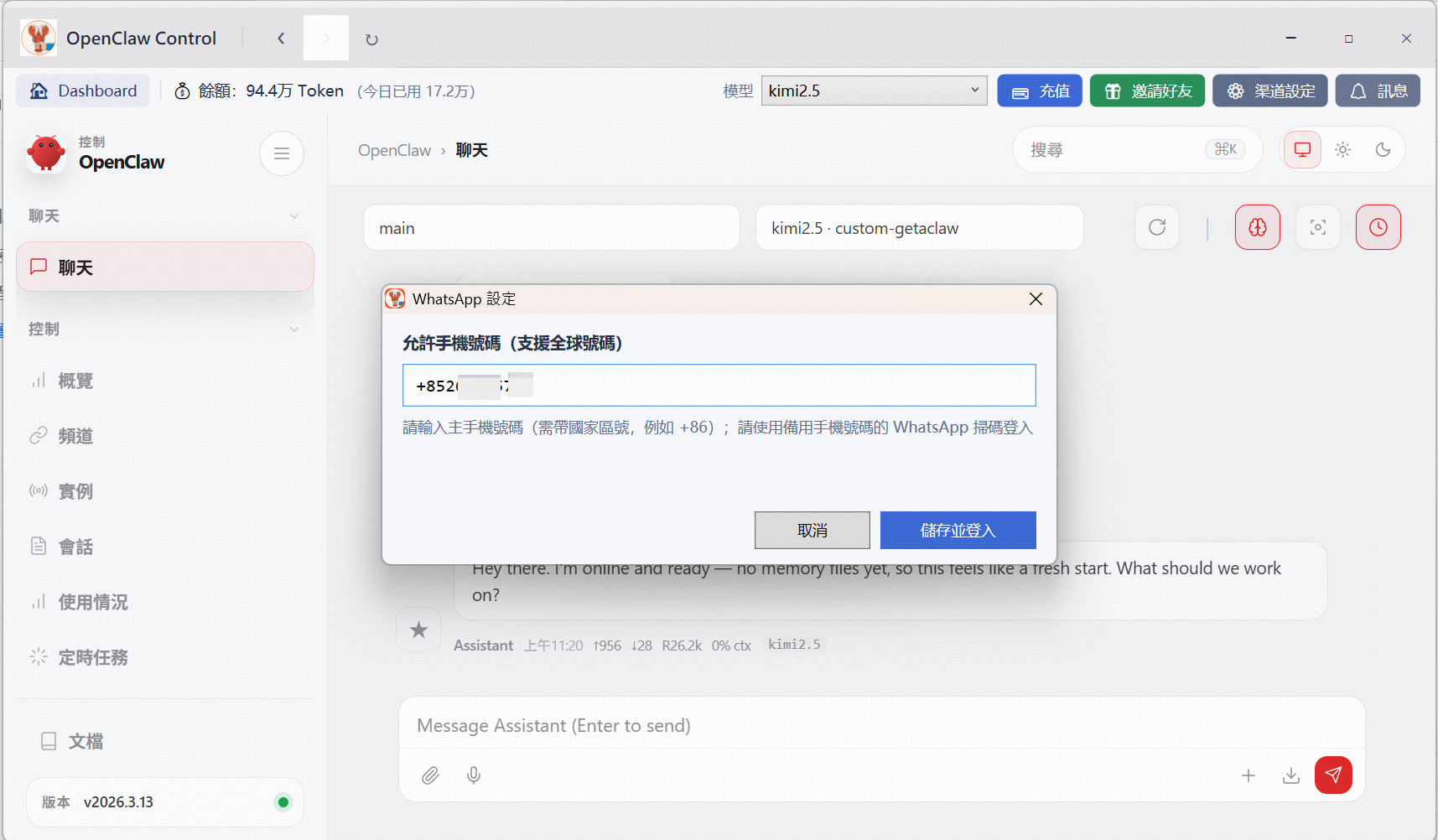
点击开始设定,会跳转输入手机号码的窗口。
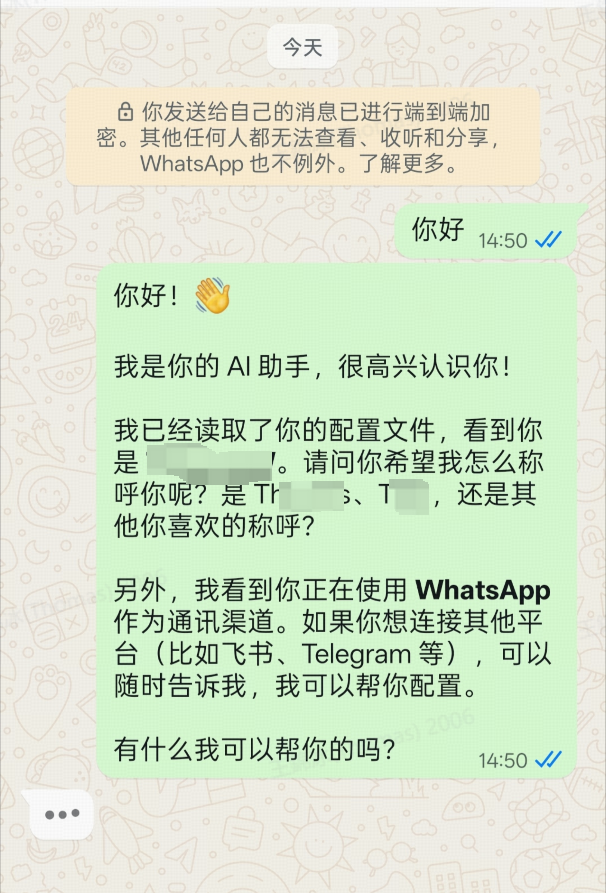
这里建议使用备用手机号码注册,主要原因是WhatsApp自己没有做OpenClaw相关的适配,利用WhatsApp下达命令主要通过与自己的账号对话实现。
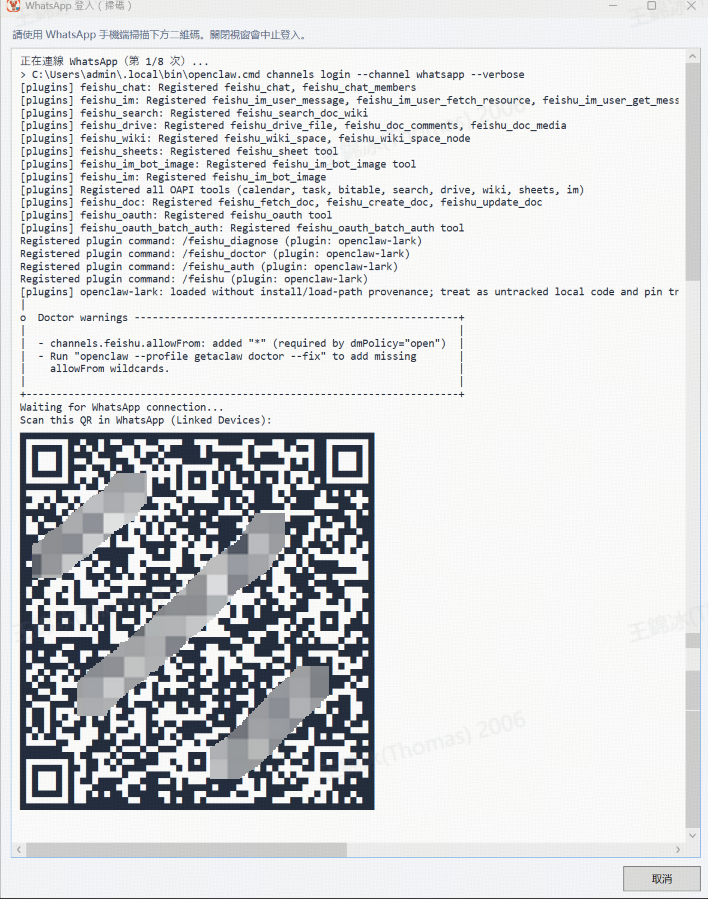
输入手机号码后,GetaClaw会自动尝试连接,第一次失败别担心,可再次执行「储存并登陆」,直到显示QR码。
使用手机扫描QR码并添加设备,即可实现对话!
✈️ Telegram
Telegram Bot创建
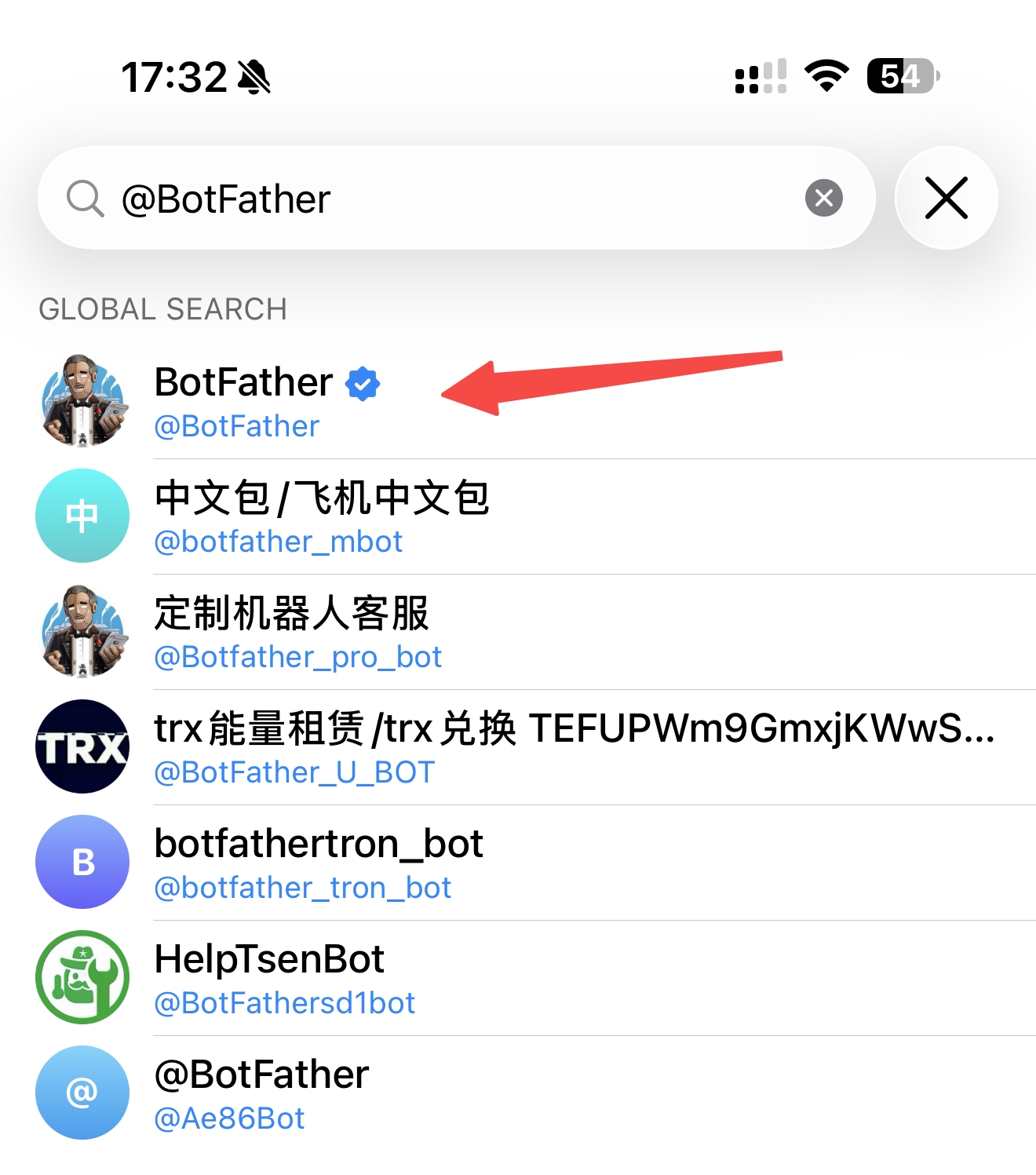
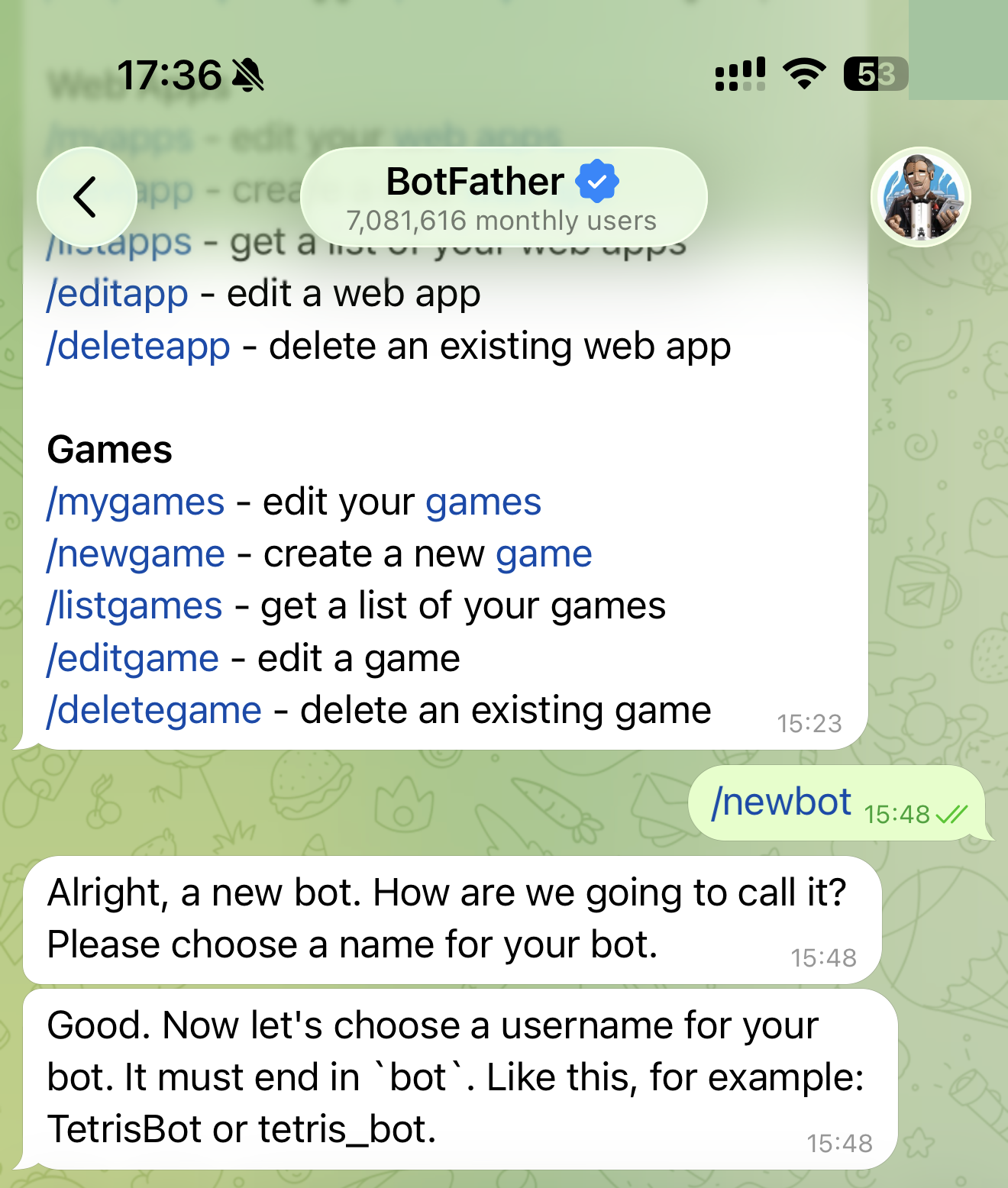
使用Telegram渠道,需先在Telegram内通过BotFather创建Bot。
此处请务必选择有蓝色认证标志的账号(官方BotFather)。
在BotFather里输入「/newbot」,BotFather会自动回复您给新创建的机器人取昵称及用户名。
您可以依次键入「我的AI助手」及「MyAIAssistant_bot」(注意:需要用_bot结尾)。
创建成功后,BotFather会给你一段Token,立刻复制保存!
如果丢失,可在BotFather用/revoke重新生成。
Telegram渠道配置
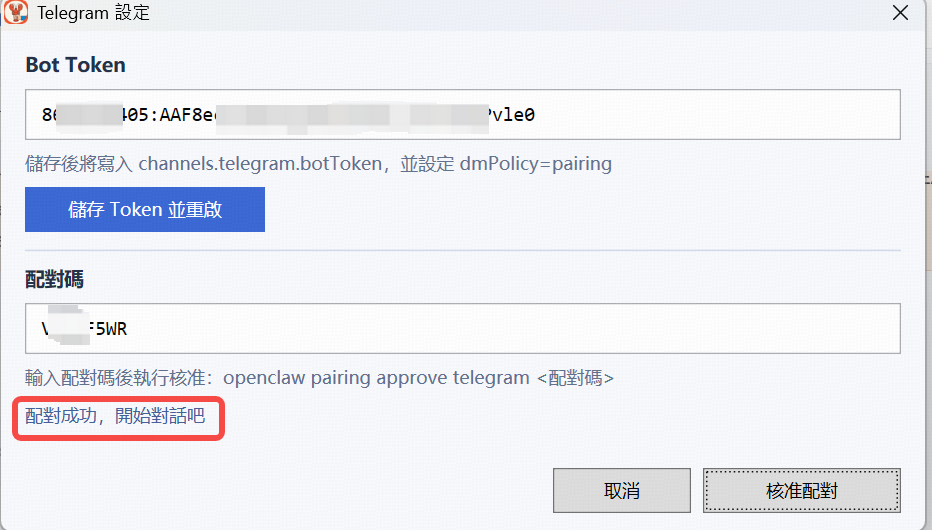
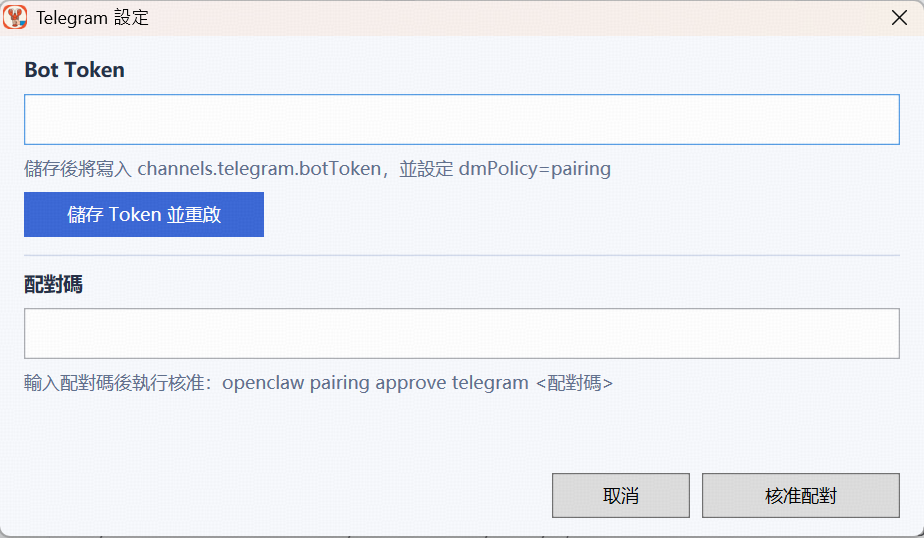
打开渠道配置,选择Telegram及将Bot Token写入空行。
点击「储存并重启」,此时网关会断开数秒,请耐心等待。
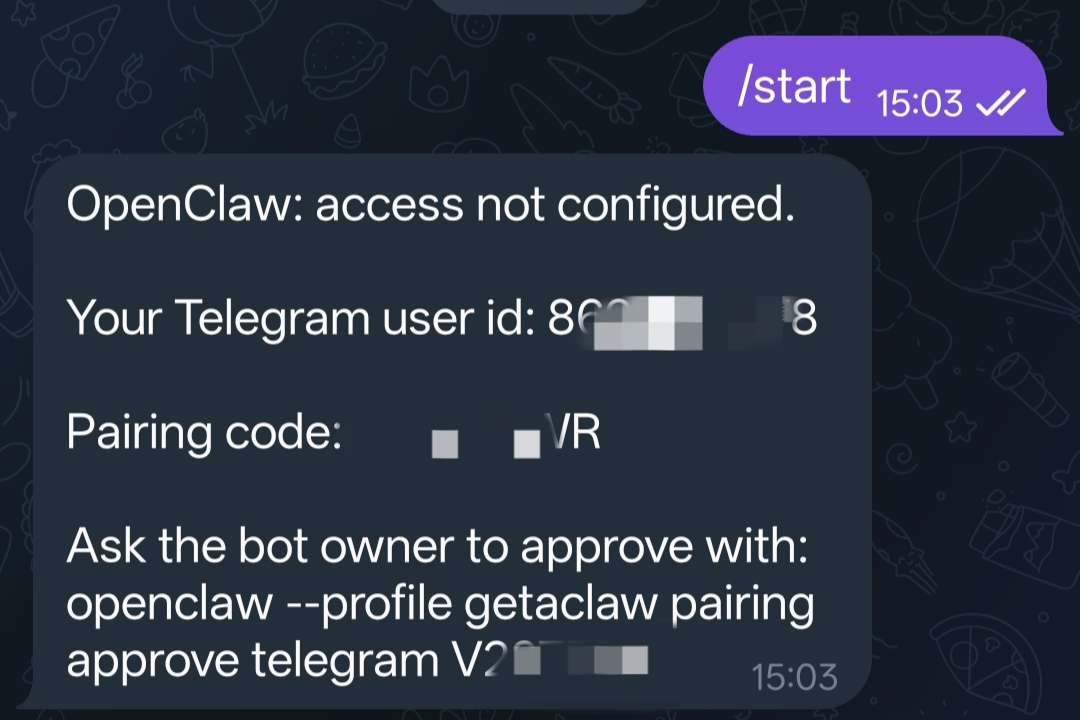
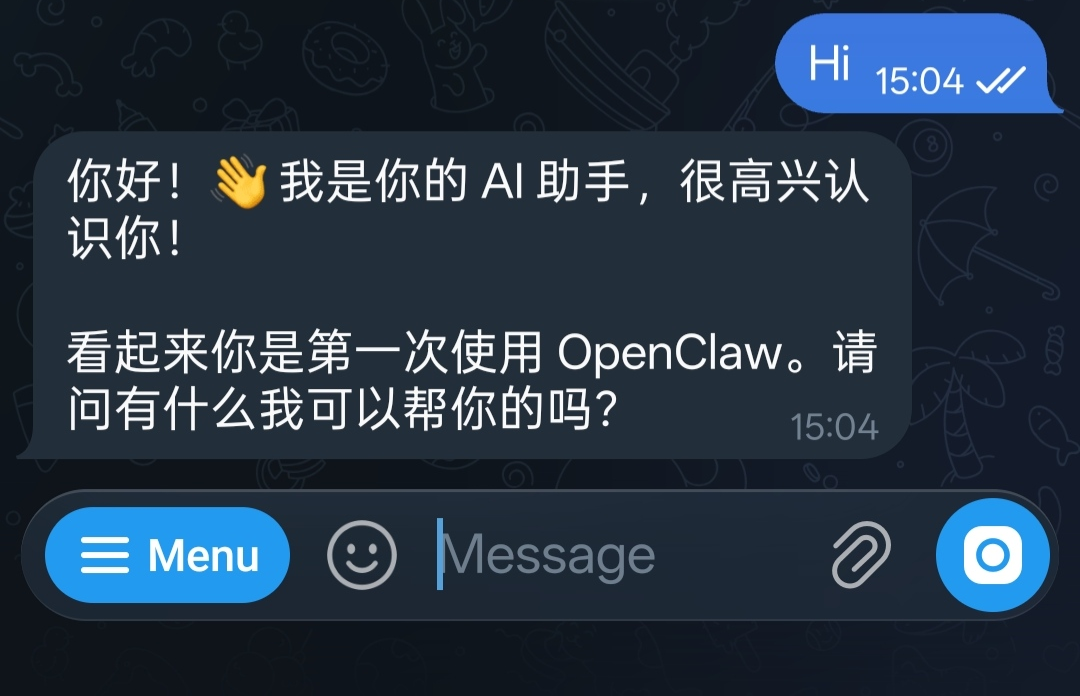
GetaClaw重连后,请在Telegram内键入您早前设置的Bot用户名,找到您的Bot并发送信息,您的Bot将回复配对码。
在配对码空行里输入Bot回复您的配对码,并点击「核准配对」,如下方出现「配对成功」字样,即为配对完成。